Bab 4 — Mengenal Python dan Memasangnya: Program Pertama Anda
Seri B1 — Mulai dari Nol
Semua skrip bab ini ada di folder kode/bab04/. Di versi web, Anda juga bisa mengunduh semuanya sekaligus (zip).
Apa itu Python?
Python adalah bahasa pemrograman: bahasa yang dipakai manusia untuk menulis instruksi bagi komputer (ingat pegawai gudang di Bab 1). Namanya, konon, diambil dari grup komedi Monty Python, bukan dari ular.
Kenapa Python cocok untuk Anda?
- Mudah dibaca. Tulisannya mirip bahasa Inggris sederhana, sehingga pemula cepat paham.
- Serbaguna. Dipakai untuk mengolah data, otomatisasi pekerjaan, pemetaan (GIS), situs web, kecerdasan buatan, dan banyak lagi.
- Gratis dan terbuka. Siapa pun boleh memasang dan memakainya.
- Komunitas besar. Hampir setiap masalah pemula sudah pernah ditanyakan dan dijawab orang lain.
Memasang Python 3.14 di Windows
Buku ini memakai Python 3.14. Dokumentasi resmi Python menyarankan pemasangan di Windows lewat Python install manager (pengelola pemasangan Python); pemasang lama yang berbentuk satu berkas besar sudah dinyatakan usang sejak versi 3.14.
Langkahnya:
- Buka python.org/downloads dan unduh Python install manager untuk Windows (atau pasang dari Microsoft Store).
- Jalankan berkas yang diunduh dan ikuti petunjuk di layar.
- Buka terminal (Bab 3), lalu ketik:
py install 3.14Perintah ini meminta pengelola memasang Python 3.14. Bila muncul pertanyaan, baca dan ikuti petunjuknya. Menambahkan folder ke PATH itu opsional menurut dokumentasi; perintah py bisa dipakai tanpa itu.
Kalau komputer Anda pernah memasang Python dengan cara lama, bisa ada lebih dari satu program bernama py.exe: peluncur lama dan pengelola baru. Di komputer penulis ada tiga. Peluncur lama tidak mengenal perintah pengelola: py list dan py install --help dibaca sebagai nama berkas dan dijawab dengan pesan seperti can't open file ... list. Bila itu terjadi pada Anda, pakai nama yang tidak ambigu, yaitu pymanager: pymanager install 3.14 dan pymanager list. Menurut dokumentasi resmi, pymanager memang disediakan untuk menghindari bentrok dengan py.exe lama. Daftar semua py.exe di komputer Anda: where.exe py.
Pemasangan di macOS dan Linux caranya berbeda. Petunjuk resminya ada di python.org/downloads. Buku ini memakai Windows sebagai contoh, tetapi hampir semua program contoh berjalan sama di sistem lain.
Memeriksa pemasangan
Pemasangan berhasil bila perintah ini menampilkan nomor versi:
py --versionDi komputer penulis, hasilnya:
Python 3.14.8Nomor terakhir (misalnya .8) boleh berbeda di komputer Anda; yang penting angka depannya 3.14.
Buku ini menguji semua contoh dengan Python 3.14.8. Semua skrip di buku ini juga sudah dicoba di Python 3.12.10: hasilnya sama, kecuali pesan error di Python 3.12 menampilkan jalur file lengkap (bukan hanya nama file seperti di buku ini) dan tanda penunjuk di bawah baris error kadang berbeda bentuk.
Anaconda adalah paket pemasangan alternatif yang membawa Python sekaligus banyak pustaka sains data. Banyak ilmuwan data memakainya. Anda tidak perlu Anaconda untuk membaca Seri B1 dan B2. Penjelasan dan perbandingannya ada di Bab 17.
Mencoba Python langsung: mode interaktif
Python punya “ruang obrol” untuk mencoba satu baris kode dan langsung melihat jawabannya. Namanya mode interaktif (disebut juga REPL). Di terminal, ketik:
pyMuncul tanda >>>, artinya Python siap menerima kode. Ketik 2 + 3 lalu Enter:
>>> 2 + 3
5
>>> print("Halo")
Halo
Python menghitung 2 + 3 dan langsung menjawab 5. Untuk keluar, ketik exit() lalu Enter.
Mode interaktif cocok untuk percobaan cepat. Tetapi apa pun yang diketik di sana tidak tersimpan. Untuk program yang bisa dipakai lagi, kita tulis di sebuah file.
Program pertama Anda
Langkahnya sederhana:
- Tulis kode di editor teks dan simpan sebagai file
.py. - Jalankan file itu lewat terminal.
- Baca hasilnya (dan perbaiki bila ada error).
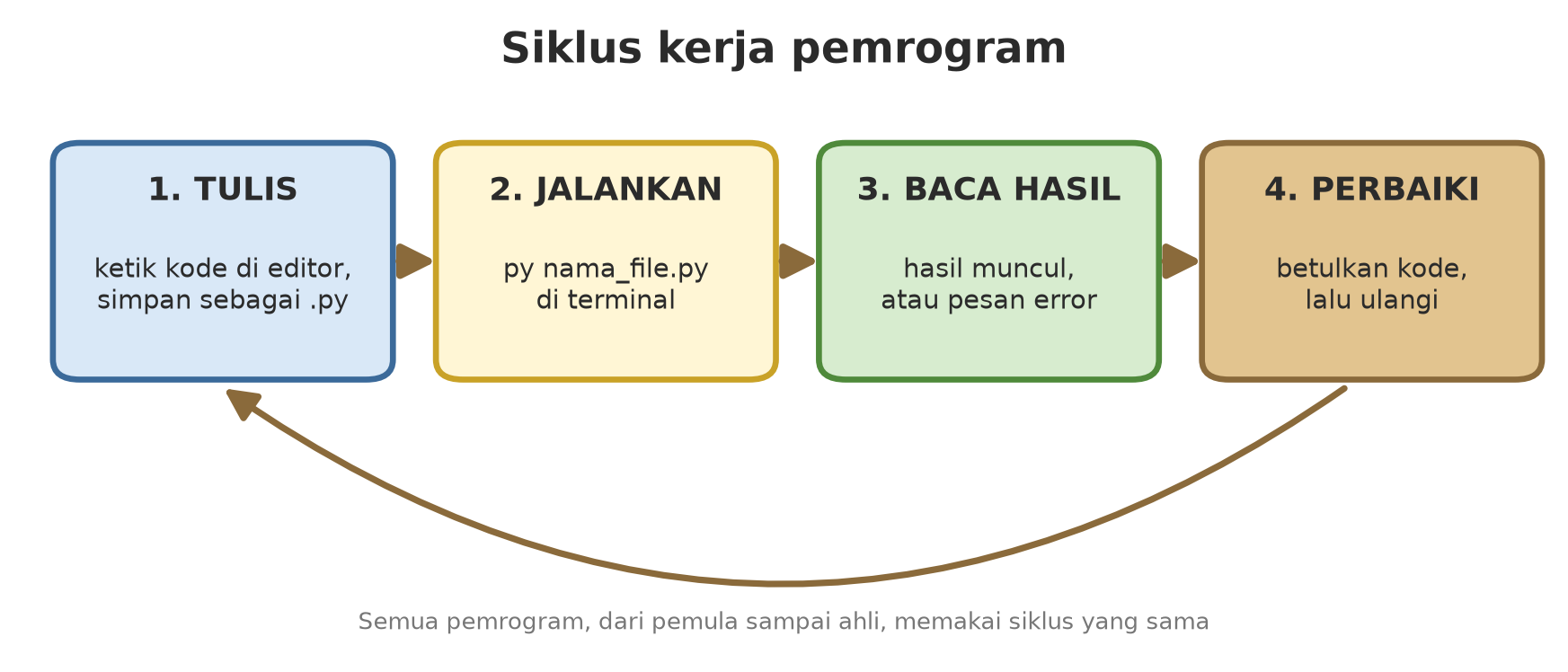
Untuk mengetik kode, Notepad sudah cukup. Bila ingin lebih nyaman (kode berwarna, saran otomatis), banyak pemula memakai Visual Studio Code, editor gratis.
Saat menyimpan, pastikan nama file berakhir .py dan bukan .txt. Di Notepad, ubah “Save as type” menjadi All files, lalu ketik nama lengkap seperti halo.py. Kalau ekstensi di File Explorer masih tersembunyi (Bab 1), Anda mungkin tanpa sadar membuat halo.py.txt.
Buat file bernama halo.py di folder belajar-python (dari Bab 3), isinya:
01_halo.py
# Bab 4 - Program pertama: menyapa dunia
print("Halo, Dunia!")
Jalankan dari terminal (pastikan Anda berdiri di folder belajar-python):
py halo.pyHasilnya:
Halo, Dunia!Selamat, Anda baru saja menjalankan program pertama. Mari bedah:
print(...)adalah perintah yang berarti “tampilkan ini di layar”.- Teks yang ingin ditampilkan diapit tanda kutip
"...". - Teks di dalam kutip tampil persis apa adanya, tanpa tanda kutipnya.
Proyek Bersambung B1: “Halo, Lahan!”
Sepanjang buku ini, kita membangun satu proyek: Sistem Informasi Hutan, Kebun, Pertanian, Perikanan, dan Peternakan. Langkah pertamanya sederhana: program yang menyapa dan menampilkan nama serta lokasi sebuah unit usaha.
02_halo_lahan.py
# Bab 4 - Proyek bersambung B1: "Halo, Lahan!"
# Baris yang diawali tanda # adalah komentar: Python mengabaikannya.
print("Halo, Lahan!")
print("Unit usaha: Kebun Jati Sejahtera")
print("Lokasi: Kabupaten Bogor, Jawa Barat")
Halo, Lahan!
Unit usaha: Kebun Jati Sejahtera
Lokasi: Kabupaten Bogor, Jawa BaratPerhatikan baris yang diawali tanda #. Itu komentar: catatan untuk manusia yang diabaikan Python. Komentar membantu Anda (dan rekan Anda) mengingat maksud kode tiga bulan lagi.
Python membaca program dari atas ke bawah, satu baris demi satu baris. Urutan baris menentukan urutan hasil di layar.
Kalau error: tenang, itu wajar
Pemrogram berpengalaman pun sering melihat error setiap hari. Error bukan tanda Anda gagal; error adalah cara Python memberi tahu apa yang perlu diperbaiki. Dua jebakan paling umum bagi pemula:
Jebakan 1: salah ketik nama perintah
03_salah_ketik.py
# Bab 4 - Salah ketik: print ditulis "prnt"
prnt("Halo, Lahan!")
Traceback (most recent call last):
File "03_salah_ketik.py", line 2, in <module>
prnt("Halo, Lahan!")
^^^^
NameError: name 'prnt' is not defined. Did you mean: 'print'?Baca dari baris terakhir: NameError berarti Python tidak mengenal nama prnt. Dan Python sendiri menebak maksud Anda: “Did you mean: ‘print’?” (Mungkin maksud Anda print?). Perbaiki penulisannya, selesai.
Jebakan 2: tanda kutip penutup hilang
04_kutip_hilang.py
# Bab 4 - Tanda kutip penutup hilang
print("Halo, Lahan!)
File "04_kutip_hilang.py", line 2
print("Halo, Lahan!)
^
SyntaxError: unterminated string literal (detected at line 2)SyntaxError berarti aturan penulisan dilanggar. Kali ini Python menunjuk teks yang kutip pembukanya tidak punya pasangan. Tambahkan tanda " penutup, selesai.
Baca pesan error dari bawah ke atas: baris terakhir menjelaskan jenis masalahnya, baris di atasnya menunjuk di mana. Tiga bulan lagi, kebiasaan ini akan menghemat jam-jam frustrasi.
Jangan memberi nama file Anda sama dengan perintah atau pustaka bawaan Python, misalnya print.py atau random.py. Python bisa kebingungan memilih mana yang Anda maksud. Pakai nama yang jelas seperti halo_lahan.py.
Latihan
- Pasang Python 3.14, lalu jalankan
py --version. Catat nomor versi yang muncul. - Tulis
halo.pyAnda sendiri, tetapi ganti isinya dengan nama Anda dan nama kota Anda. Jalankan lewat terminal. - Ubah
halo_lahan.pysupaya menampilkan tiga unit usaha berbeda (misalnya satu kebun, satu kolam, satu kandang), masing-masing dengan lokasinya. - Tantangan: sengaja hapus satu tanda kurung di salah satu
print. Baca pesan error yang muncul dari baris terakhir. Apa yang dikatakannya?
Ringkasan Bab
- Python = bahasa pemrograman yang mudah dibaca dan serbaguna, gratis.
- Buku ini memakai Python 3.14; periksa dengan
py --version. - Mode interaktif (
py) untuk mencoba satu baris; file.pyuntuk program yang tersimpan. - Siklus kerja: tulis → jalankan → baca hasil → perbaiki.
print("...")menampilkan teks; baris berawalan#adalah komentar.- Python membaca program dari atas ke bawah.
- Error adalah petunjuk, bukan hukuman: baca dari baris terakhir.
Selanjutnya, di Bab 5 (Seri B2): program Anda sudah bisa dijalankan, tetapi belum bisa mengingat apa pun. Kita belajar variabel dan tipe data, supaya program bisa menyimpan nama pohon, bobot sapi, dan jumlah ikan.