Bab 3 — Mengenal Terminal: Ngobrol dengan Komputer Lewat Ketikan
Seri B1 — Mulai dari Nol
Banyak pemula merasa terminal itu menakutkan: jendela hitam, tulisan putih, dan konon sekali salah ketik semuanya rusak. Kenyataannya jauh lebih jinak. Di akhir bab ini, Anda akan membuat folder kerja untuk belajar Python, memakai terminal, dan bisa tertawa kecil melihat “seram”-nya dulu.
Terminal itu seperti berkirim pesan
Selama ini Anda memakai komputer dengan klik: klik folder, klik file, klik tombol. Terminal adalah cara lain: Anda mengetik perintah, komputer menjawab dengan teks. Seperti berkirim pesan dengan pegawai gudang dari Bab 1: Anda menulis permintaan, ia membalas.
Kenapa pemrogram suka terminal?
- Cepat. Satu baris ketikan bisa menggantikan belasan klik.
- Bisa diulang. Perintah yang sama bisa dipakai lagi tanpa mengulang klik yang sama.
- Dipakai di mana-mana. Server, alat data, dan hampir semua perangkat pemrograman bisa dikendalikan lewat terminal.
- Python dijalankan dari sini. Mulai Bab 4, Anda akan menjalankan program lewat terminal.
Membuka terminal
Contoh di buku ini memakai Windows dan program bernama PowerShell.
- Windows: tekan tombol Start, ketik
Terminal(atauPowerShell), lalu tekan Enter. - macOS: buka aplikasi Terminal lewat Spotlight (Cmd + Spasi).
- Linux: biasanya aplikasi Terminal ada di menu aplikasi; caranya sedikit berbeda antar distribusi.
Perintah dasar di bab ini bekerja serupa di ketiganya, tetapi beberapa nama dan tanda garis miring berbeda. Contoh di buku mengikuti Windows PowerShell.
Membaca “prompt”
Begitu terminal terbuka, Anda melihat satu baris yang berkedip menunggu ketikan, kira-kira seperti ini (isinya di komputer Anda akan berbeda):
PS C:\Users\Anda>Baris ini disebut prompt, artinya “komputer siap menerima perintah”. Bagian penting darinya adalah C:\Users\Anda: itu folder tempat Anda sedang berada. Bayangkan Anda berdiri di depan salah satu laci; perintah yang diketik akan bekerja di laci itu.
Terminal selalu “berdiri” di satu folder. Kalau perintah tidak bekerja seperti harapan, pertanyaan pertama yang harus Anda ajukan: “Saya sedang berdiri di folder mana?”
Ingat gambar laci bersarang dari Bab 1? Setiap perintah di bawah bekerja pada salah satu laci itu:
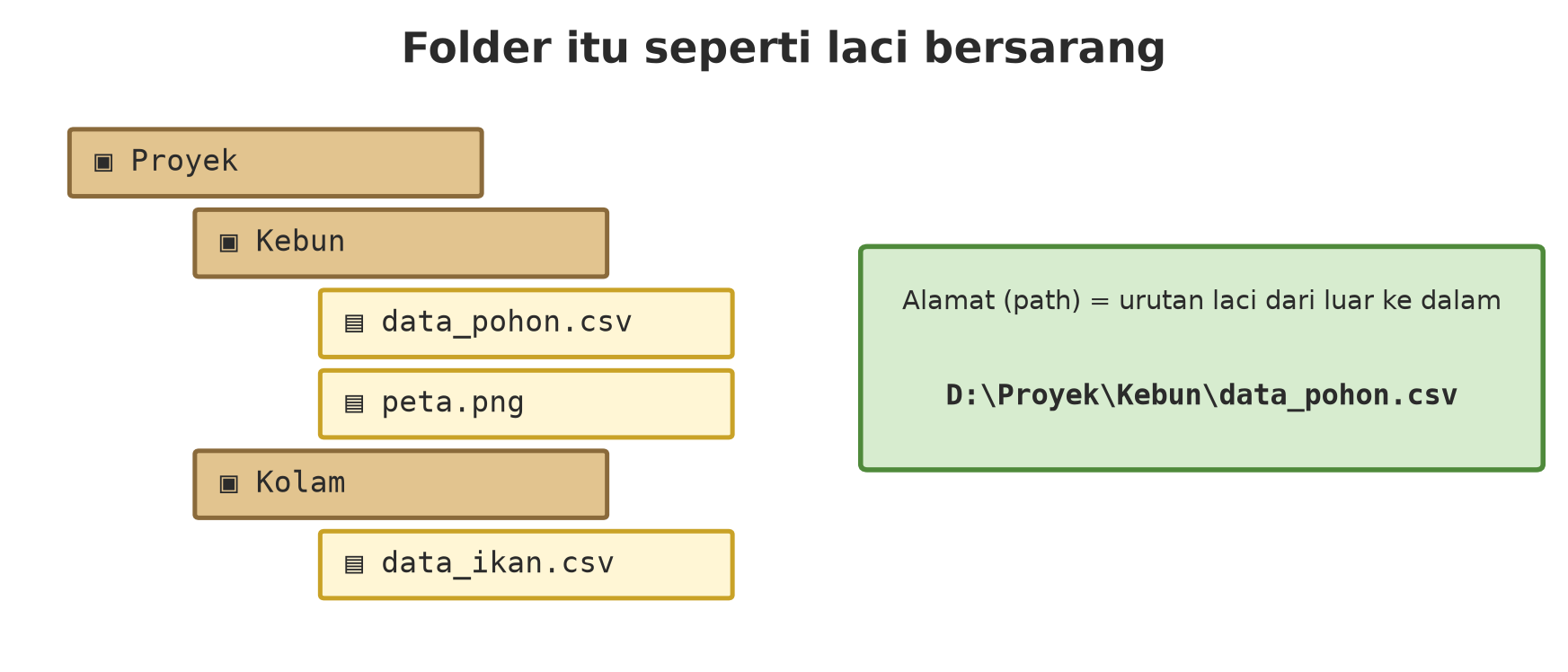
cd berpindah antar laci.Enam perintah dasar
Ketik perintah lalu tekan Enter. (Bagian di dalam < > adalah nama yang Anda ganti sendiri; jangan ketik tanda < dan >.)
| Perintah | Artinya | Analogi |
|---|---|---|
pwd |
Tampilkan folder tempat saya berdiri | “Saya di laci mana?” |
dir |
Tampilkan isi folder ini | Mengintip isi laci |
cd <nama-folder> |
Masuk ke folder itu | Membuka laci yang lebih dalam |
cd .. |
Naik satu tingkat (dua titik) | Mundur ke laci di luarnya |
mkdir <nama-folder> |
Buat folder baru | Menambah laci baru |
cls |
Bersihkan layar | Menghapus papan tulis (isi folder tidak terhapus) |
Dua jalan pintas yang akan sering Anda syukuri. Tombol panah atas mengulang perintah sebelumnya. Tombol Tab melengkapi nama folder: ketik cd Docu lalu tekan Tab, nama lengkapnya muncul sendiri.
Praktik: membuat folder belajar
Ayo membuat folder kerja untuk seluruh buku ini. Ketik satu per satu (tekan Enter setelah tiap baris):
cd Documents
mkdir belajar-python
cd belajar-python
pwd
Setelah baris terakhir, terminal menampilkan alamat folder baru Anda, yang berakhir dengan belajar-python. Selamat: Anda baru saja membuat folder dan masuk ke dalamnya tanpa satu pun klik mouse.
Untuk memastikan, ketik dir. Folder ini masih kosong, jadi tidak ada yang ditampilkan. Folder inilah yang akan kita isi dengan program Python di Bab 4.
Bila folder Documents Anda disinkronkan dengan OneDrive, folder yang tampil di File Explorer bisa berada di tempat lain dari C:\Users\Anda\Documents, misalnya C:\Users\Anda\OneDrive\Documents. Di komputer penulis, keduanya ada. Itu tidak masalah untuk belajar, asal Anda selalu memakai folder yang sama. Tuliskan hasil pwd Anda, lalu buka folder itu di File Explorer untuk memastikan Anda tahu letak aslinya.
Kalau salah ketik: pesan error
Cobalah dengan sengaja salah. Ketik nama folder yang tidak ada:
cd DokumenTerminal menjawab dengan pesan seperti ini (nama folder di baris Anda akan berbeda; di PowerShell 7.6.6 pesan ini awalnya diawali nama perintah):
Cannot find path 'C:\Users\Anda\Dokumen' because it does not exist.Artinya: “Tidak menemukan alamat itu karena memang tidak ada.” Tidak ada yang rusak. Pesannya bahkan menyebutkan nama persis yang gagal ditemukan. Obatnya: ketik dir untuk melihat nama folder yang benar (misalnya Documents), lalu coba lagi.
Terminal tidak punya tombol “Undo” untuk perintah penghapus (misalnya del, rm, atau Remove-Item). Buku ini tidak mengajarkannya sekarang. Aturan aman: jangan menyalin perintah dari internet yang Anda tidak mengerti artinya, dan kalau ragu, tanyakan dulu. Selama Anda memakai enam perintah di atas, tidak ada yang bisa dirusak.
Perintah macet atau terminal tampak “beku”? Tekan Ctrl + C untuk membatalkan perintah yang sedang berjalan.
Nama “terminal” sebenarnya merujuk pada jendela-nya, sedangkan program yang menerjemahkan ketikan Anda disebut shell. PowerShell, Command Prompt (cmd), dan bash adalah contoh shell. Perintah di bab ini disengaja dipilih yang sama di banyak shell supaya mudah dibawa pindah.
Latihan
- Buka terminal, lalu ketik
pwd. Tuliskan alamat yang muncul, lalu cocokkan dengan nama folder yang Anda lihat di File Explorer. - Di dalam folder
belajar-python, buat tiga folder:bab04,bab05, danproyek. Pakaidiruntuk membuktikannya. Lalu kembali ke folder induk dengancd ... - Tantangan: buat folder
kebun, masuk ke dalamnya, buat folderblok-a, masuk keblok-a, lalu kembali kebelajar-pythonhanya dengan perintahcd ... Berapa kali Anda mengetikcd ..?
Ringkasan Bab
- Terminal = jendela untuk mengetik perintah; komputer menjawab dengan teks.
- Prompt menunjukkan folder tempat Anda berdiri.
- Enam perintah dasar:
pwd,dir,cd <folder>,cd ..,mkdir <folder>,cls. - Panah atas mengulang perintah, Tab melengkapi nama, Ctrl + C membatalkan.
- Pesan error menyebutkan sendiri apa yang salah; baca pelan-pelan, bukan panik.
Selanjutnya, di Bab 4: kita berkenalan dengan Python, memasangnya, lalu menjalankan program pertama di folder belajar-python yang baru saja Anda buat.